
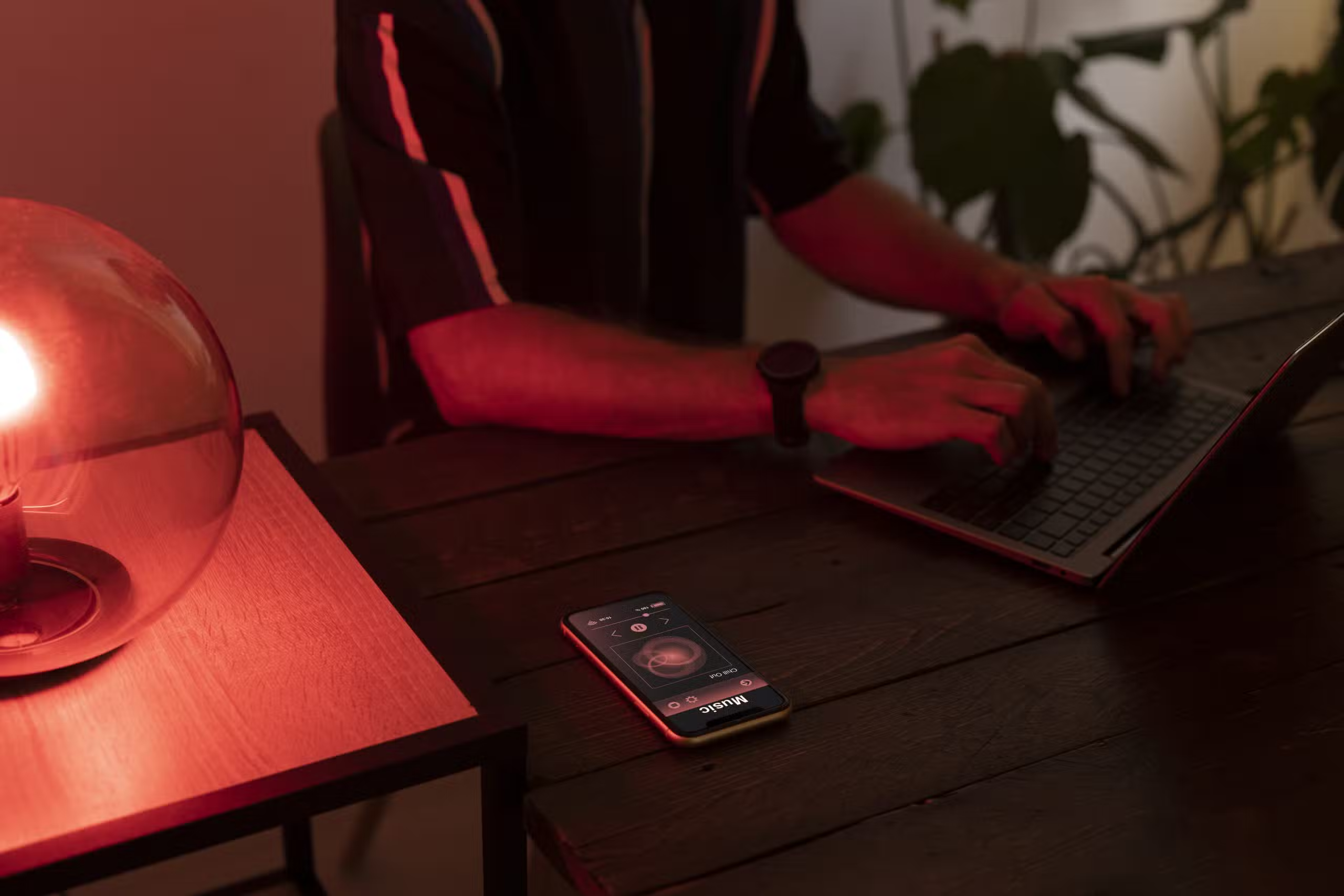
El móvil queda junto a la cama, conectado al cargador, con la hora iluminando la habitación o una notificación recién llegada. Parece inofensivo, incluso práctico, pero el modo reposo en su móvil puede dejar información personal a la vista mientras usted duerme.
En iPhone suele llamarse StandBy y en Android, la función puede aparecer como Always On Display, Ambient Display o con otro nombre según la marca. El problema no suele ser el consumo de batería, sino lo que otra persona puede leer sin desbloquear el teléfono.
La razón de seguridad para no usar el modo reposo en su móvil
Una pantalla bloqueada no siempre equivale a una pantalla privada. Si muestra avisos con detalles, se convierte en una pequeña ventana a conversaciones, tareas y movimientos personales. Basta con que alguien pase cerca de la mesita de noche durante unos segundos.
Un familiar, una visita o alguien que comparte habitación no necesita conocer su PIN, tampoco necesita Face ID, Touch ID ni su huella. Puede alcanzar a ver el nombre de quien escribe, el asunto de un correo, un recordatorio médico o una alerta del banco.
Durante el día, usted suele mirar el teléfono y detectar qué aparece, pero por la noche no ocurre lo mismo. El dispositivo queda expuesto durante horas, a menudo cargando y orientado hacia la habitación, por eso, el riesgo del modo reposo en su móvil depende menos de la función y más de los datos que permite mostrar.
¿Qué muestra StandBy en un iPhone mientras está cargando?
Apple incorporó StandBy con iOS 17: para activarlo, el iPhone debe estar bloqueado, conectado a la corriente y colocado en horizontal sobre una superficie estable. Según la guía de Apple, puede mostrar relojes, fotos y widgets.
También puede reaccionar a avisos, aunque lo que aparece depende de los ajustes de notificaciones y previsualizaciones de la pantalla bloqueada. Si eligió mostrar previsualizaciones siempre, un mensaje puede enseñar más que un simple icono.
Conviene distinguir entre ver que WhatsApp, Mail o su banco enviaron una alerta, y ver el contenido completo. El primer caso revela poco, el segundo puede exponer información que no debería quedar al alcance de cualquiera.
¿Cómo funciona Always On Display en Android?
Android no tiene un modo reposo único: Google Pixel, Samsung Galaxy y otras marcas usan nombres y menús distintos. Aun así, Always On Display suele mostrar la hora, la fecha, llamadas perdidas e iconos de notificaciones con un consumo reducido.
En los Galaxy con One UI reciente, Samsung permite mostrar la pantalla siempre, al tocarla, en un horario concreto o al llegar avisos nuevos. También puede limitar qué elementos se ven, como el reloj o el calendario.
Google ofrece controles para ocultar contenido sensible en la pantalla bloqueada, esa opción mantiene el aviso visible, pero evita que se lea el texto. Es una diferencia pequeña en ajustes, pero grande cuando el teléfono pasa la noche a la vista.
El peligro está en las notificaciones, no en la pantalla encendida
Ver la hora no compromete su privacidad, el problema empieza cuando la pantalla enseña datos que bastan para entender una situación personal. Un SMS con un código de acceso, por ejemplo, no da acceso automático a una cuenta, pero sí revela que usted está iniciando sesión.
También puede aparecer un mensaje de WhatsApp con una frase comprometida, un correo laboral con un asunto confidencial, la hora de una consulta médica o una notificación bancaria con el importe de una operación. Incluso el nombre del remitente puede decir demasiado.
Un icono genérico informa de que llegó un aviso, una previsualización puede revelar quién escribe, qué pide y por qué importa.
Dejar el móvil desbloqueado es bastante más grave, porque elimina la barrera que protege aplicaciones, fotos y cuentas. En cambio, el modo reposo no abre el teléfono por sí solo, es una función cómoda que puede quedar mal configurada, sobre todo si las notificaciones muestran texto en la pantalla bloqueada.
¿Cuándo puede ser razonablemente seguro?
El modo reposo puede usarse con tranquilidad si el teléfono sigue bloqueado, las previsualizaciones están ocultas y duerme en un espacio privado. Tener visible solo la hora, la alarma o un icono sin contenido no equivale a exhibir una conversación.
Para muchas personas, StandBy o Always On Display resulta útil al consultar controles de música, alarmas o dispositivos del hogar. No hace falta renunciar a esa comodidad por principio, pero sí saber qué información aparece cuando usted no está mirando.
¿Cómo dormir con el móvil cerca sin exponer sus datos?
Primero, compruebe que el bloqueo automático está activo y que el móvil se bloquea de verdad antes de dejarlo cargando. Parece obvio, pero una app abierta, un vídeo pausado o una configuración mal ajustada pueden cambiar lo que queda visible.
En iPhone, entre en Ajustes > Notificaciones > Mostrar previsualizaciones, elegir «Cuando esté desbloqueado» evita que el texto de los avisos se muestre en la pantalla bloqueada. Después revise las aplicaciones que tienen permiso para enviar notificaciones, porque no todas merecen el mismo nivel de exposición.
En Android, busque los ajustes de notificaciones de la pantalla de bloqueo. Google incluye opciones como ocultar contenido sensible o no mostrar ninguna notificación. Samsung también permite decidir cuándo se muestra Always On Display, incluso con horarios o solo al recibir nuevos avisos.
Si maneja datos delicados, coloque el móvil boca abajo o fuera de la vista, también puede desactivar StandBy o limitar Always On Display a un toque. El modo reposo en su móvil no tiene por qué estar activo cada noche.
Una comprobación rápida revela más de lo que parece
Bloquee el teléfono y envíese un mensaje desde otro dispositivo, observe qué aparece sin usar el código ni la biometría. Fíjese en el texto, el nombre del contacto, el asunto del correo y cualquier detalle que pueda leerse a distancia.
Repita la prueba con StandBy activo o mientras Always On Display está encendido. Después compruebe los avisos de autenticación y las aplicaciones bancarias, porque suelen contener los datos más sensibles.
Un icono de candado no garantiza privacidad si la propia pantalla ya cuenta parte de la historia. Ocultar las previsualizaciones, mantener el bloqueo activo y apagar la función cuando no aporta nada protege mejor sus noches.